
高齢者にとって、パソコンを使いこなすことは、趣味や学習の幅を広げる素晴らしい手段です。しかし、どのパソコンを選ぶべきか、何を基準に購入すればよいのか迷うこともあるでしょう。
本記事では、高齢者が快適に使えるおすすめのパソコンや選び方、注意点、タブレットとの違いなどを分かりやすく解説します。
この記事の結論
- おすすめ5選:MacBook Air・iMac・Chromebook CX14・LAVIE N16・LAVIE A23
- 選び方:使いやすさ・画面の見やすさ・相談窓口の有無を重視
- 注意点:サポート体制・セキュリティ設定・使い心地を購入前に確認
- タブレットとの違い:用途に応じてシンプルさか性能かを選択
シニア世代のパソコンの選び方。これだけ押さえれば安心です!
ここでは、シニア世代の皆さまが安心してパソコンを選ぶための、大切なポイントをご紹介します。
1. いちばん大事なのは「使いやすさ」。むずかしい操作は不要です
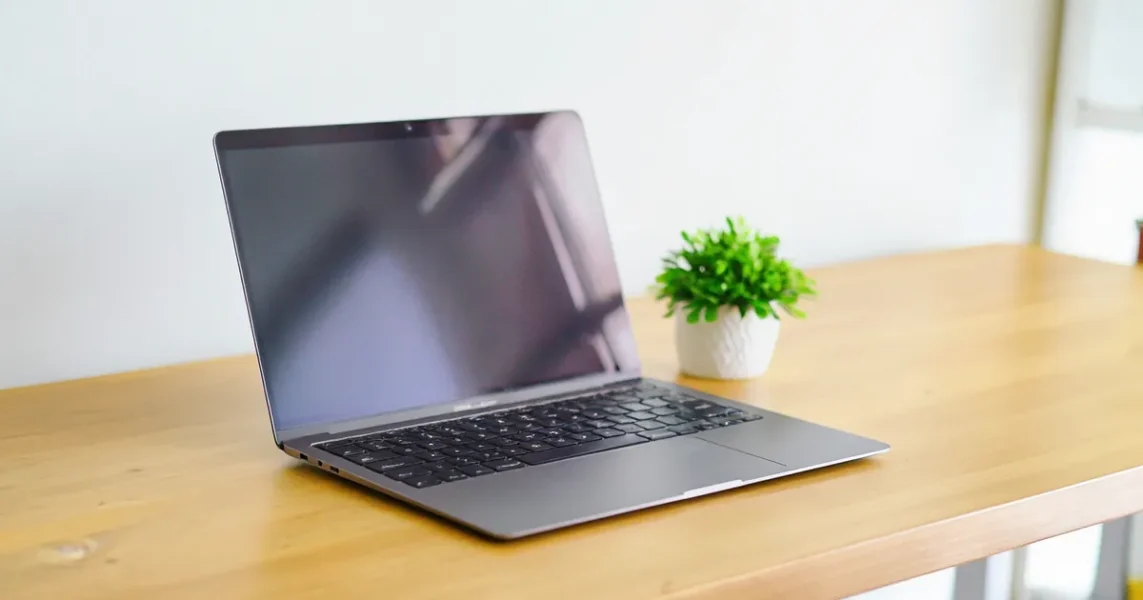
何よりもまず、あなたが「これなら使えそう」と思えることが大切です。
シンプルな操作画面のものを選びましょう
お店で少し触ってみて、直感的に操作できそうだと感じるものが一番です。パソコンによっては、初めて使う方向けのやさしい案内画面が出るものもあります。
画面に直接タッチできるタイプも便利
スマートフォンのように、画面に指でさわって操作できるパソコンもあります。クリックやキーボード入力が苦手な方でも、これなら気軽に始められるかもしれません。

 ポチップ
ポチップ
2. 文字や写真がくっきり!「画面の見やすさ」で目の負担を軽く
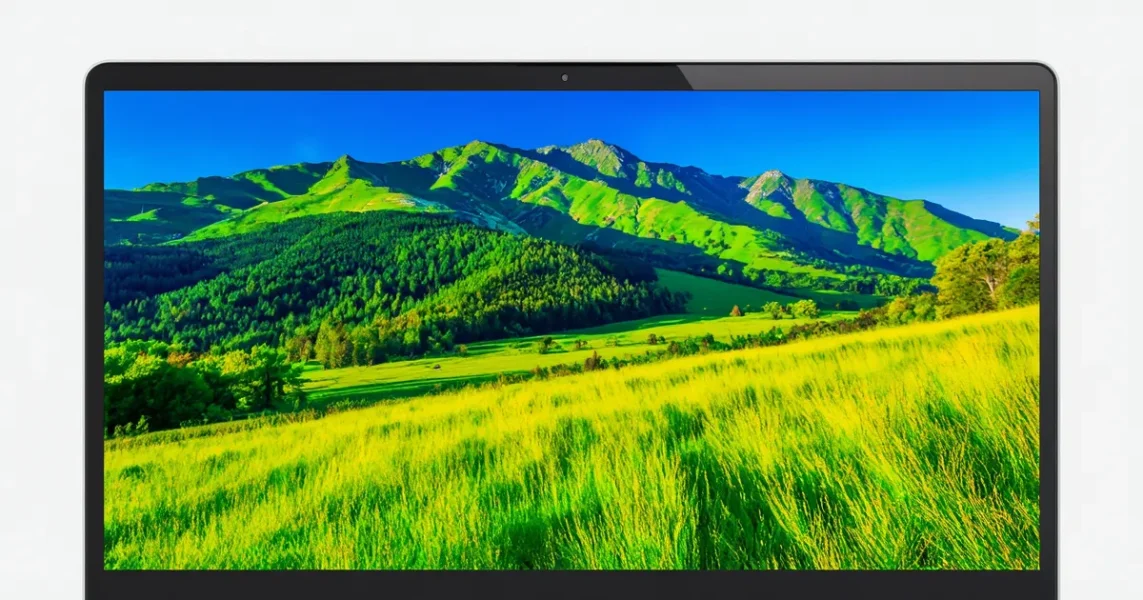
年齢とともに、小さな文字が見えにくくなるのは自然なことです。だからこそ、画面の大きさや文字の見やすさはしっかり確認しましょう。
少し大きめの画面がおすすめ
持ち運んで使う「ノートパソコン」なら、A4のノートを広げたくらいの大きさ(15インチ以上)があると、文字が大きく表示されて楽です。ご自宅だけで使うなら、小さなテレビくらいの大きさの画面(23インチ以上)の「デスクトップパソコン」も良いでしょう。
画質がきれいだと、目が疲れにくい
画面のきれいさも大切です。写真や動画はもちろん、文字もくっきりと表示されると、長時間見ていても疲れにくくなります。お店で「画質がきれいなモデルはどれですか?」と聞いてみるのが一番です。

3. 困ったときに頼れる「相談窓口」があると、とっても安心
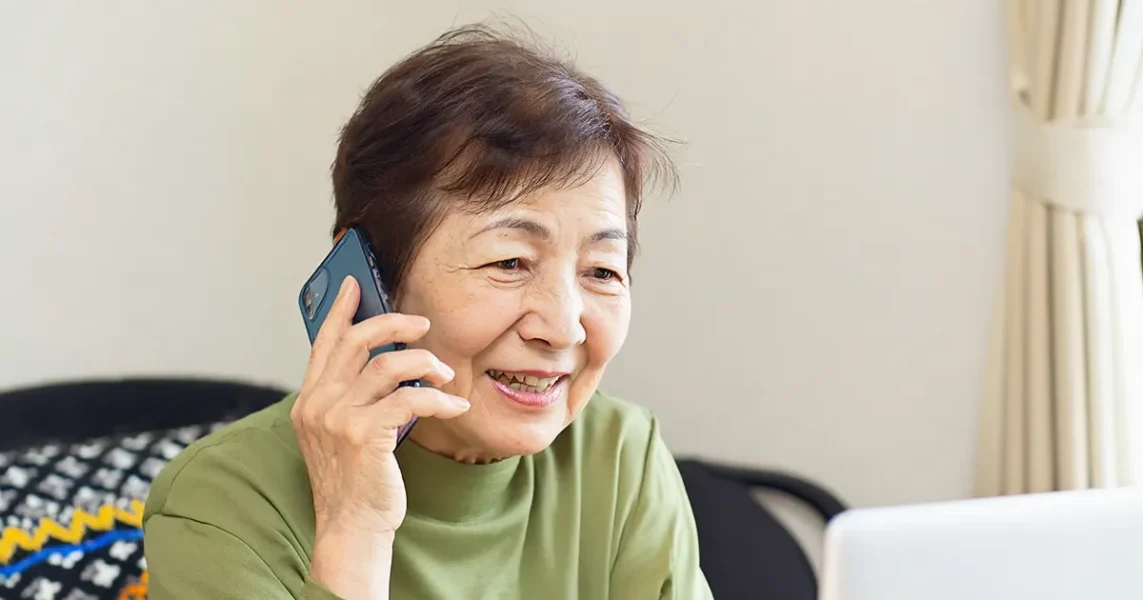
「使い方が分からない」「急に動かなくなった」そんな時、気軽に相談できる相手がいると心強いものです。
面倒な初期設定が不要なモデルも
箱から出して電源を入れるだけで、すぐに使い始められるように、面倒な最初の設定を済ませてくれているパソコンもあります。不安な方は、こうしたモデルを選ぶと良いでしょう。
電話や訪問サポートをチェック
パソコンメーカーの中には、電話で使い方を丁寧に教えてくれたり、専門の担当者が家に来て設定を手伝ってくれたりする、シニア世代向けの親切なサービスを用意している会社(富士通やNECなど)があります。
4. 目的に応じたスペック(性能)を選ぶ
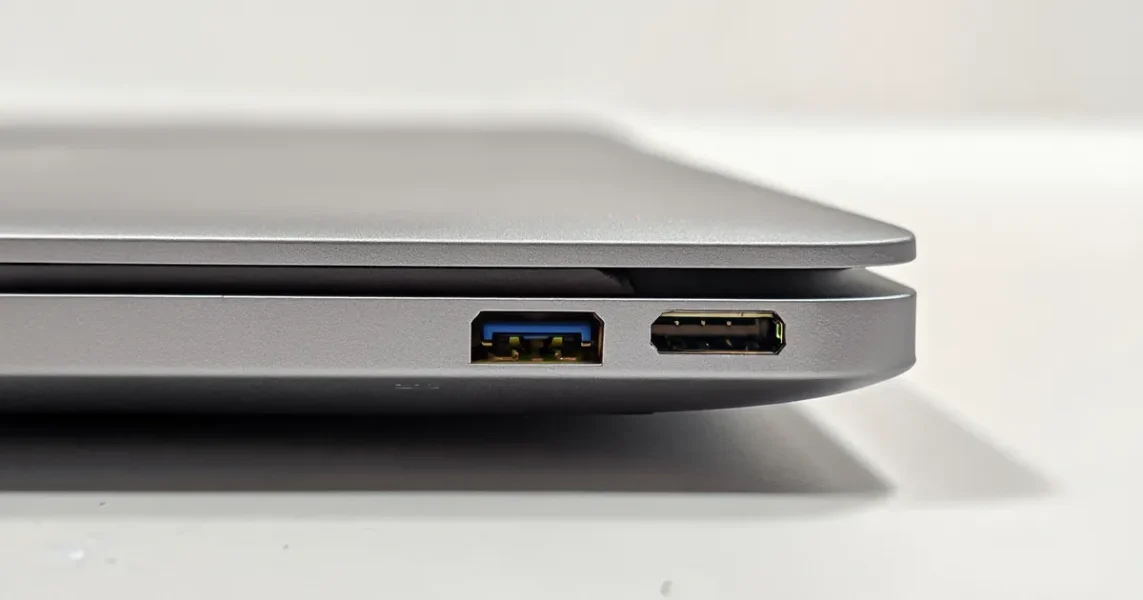
パソコンの「性能」と聞くと難しく感じるかもしれませんが、要は「何がしたいか」で選べば大丈夫です。
オンラインで何かを習ったり、動画を作ったりしたいなら
少しだけ性能の良いモデルを選ぶと、動作がスムーズで快適です。ご家族に相談して、どのくらいの性能が必要かアドバイスをもらうと良いでしょう。
インターネットやメールが中心なら
「調べ物をしたい」「メールを送りたい」「日記をつけたい」といった使い方がメインであれば、基本的な性能のパソコンで十分です。お店の人に「主にインターネットを使いたいです」と伝えれば、ぴったりのものを選んでくれます。
5. 気になるお値段は? まずは手ごろな価格のもので十分

初めてのパソコンに、高価なものを選ぶ必要はありません。今は、お値段がお手頃でも、基本的なことはしっかりこなせる優秀なパソコンがたくさんあります。
5万円前後からでも、十分な性能のパソコンを見つけることができます。特に「chromebook」という種類のパソコンは、操作がシンプルで価格も手ごろなため、初めての一台として人気があります。
まずは基本的な機能がそろった初心者向けのモデルから、気軽にパソコンライフを始めてみてはいかがでしょうか。
高齢者向けパソコンのおすすめ5選
ここでは、初心者でも扱いやすいものから、コストパフォーマンスの高いモデルまで、高齢者におすすめのパソコンを5つ厳選してご紹介します。
| 機種 | 種類 | メーカー |
|---|---|---|
 MacBook Air | macOS ノートパソコン | Apple |
 iMac | macOS 液晶一体型デスクトップ | Apple |
 ASUS Chromebook CX14 | ChromeOS ノートパソコン | ASUS |
 NEC「LAVIE N16」 | Windows ノートパソコン | NEC |
 NEC「LAVIE A23」 | Windows 液晶一体型デスクトップ | NEC |
Apple「MacBook Air(マックブック エアー)」
iPhoneやiPadをお使いなら、すぐに使いこなせるのがMacBook Airです。驚くほど軽くて丈夫な本体は、雑誌のようにカバンに収まり、旅行や外出先へも気軽に持ち出せます。
iPhoneに近い直感的な操作感で、指先ひとつでロック解除ができるため、面倒なパスワード入力も不要。初めてのパソコンとしても安心してお使いいただけます。
充電も長持ちで、家中どこでも自由に楽しめます。高精細な画面は文字や写真が驚くほど鮮やかで、目が疲れにくいのも魅力。iPhoneとの連携もスムーズで、日々の生活をより便利に彩ってくれる一台です。
こんな方におすすめ
- iPhoneを使っていて、同じように簡単な操作のパソコンが欲しい方
- パソコンを持ち運んで、色々な場所で使いたい方
- とにかく感覚的に使えるものが良いという方

Apple「iMac(アイマック)」
自宅でじっくり楽しみたい方には、画面一体型のiMacが最適です。電源コード一本で設置でき、配線もすっきり。iPhoneと同じ感覚で操作でき、iPhoneの写真を家族皆で大画面で眺められます。
最大の魅力は、新聞の文字もくっきり読めるほど美しく大きな画面です。テレビ電話も高画質なカメラにより、離れた家族が隣にいるかのような臨場感で楽しめます。
シンプルで美しいiMacは、お部屋を彩る特別な一台となるでしょう。
こんな方におすすめ
- ご自宅の決まった場所でじっくり使いたい方
- 大きくて見やすい画面で、目の疲れを減らしたい方
- きれいな画面とクリアな音でテレビ電話を楽しみたい方
ASUS「Chromebook(クロームブック) CX14」
「パソコンは難しそう」という不安を解消してくれるのが、このクロームブックです。
最大の特長は、面倒な設定やウイルス対策が不要なこと。Googleのシステムが自動で守ってくれるため、難しいことを考えず安心してインターネットを楽しめます。
電源を入れたらすぐに使い始められる速さも魅力で、初めての方に最適です。
約1.39kgと軽量で持ち運びやすいのはシニアにとってもメリットです。14インチの画面は文字が大きく読みやすく、写真や動画も鮮やか。フチが細く視界が広いため、目が疲れにくいのも嬉しいポイントです。
こんな方におすすめ
- パソコンの難しい設定や、安全の対策はすべてお任せしたい方
- 主にインターネットや動画鑑賞、メールやテレビ電話で使いたい方
- 手ごろな価格で、手軽にパソコンを始めたい方
NEC「LAVIE N16」
24時間365日利用できるAIチャットサポート機能を備え、長期間の延長保証も選べるため(購入先による)、購入後の不安を解消してくれます。
画面は大きくて見やすい16インチ。縦方向に少し広く一度に多くの情報が表示されるため(アスペクト比16:10)、ネット検索や文書作成も快適です。文字や写真がくっきり美しく映り、目が疲れにくい設計なので、ニュースや動画を自然な姿勢でゆったり楽しめます。
充実したサポートと使い勝手の良さを兼ね備えた、日々の暮らしに寄り添う一台です。
こんな方におすすめ
- いつでも気軽に相談できる安心感を求める方
- 初心者向けのサポートを重視する方
- ネットや動画、日々の作業をゆったり快適に行いたい方
ポチップ
 ポチップ
ポチップ
NEC「LAVIE A23」
24時間365日いつでも相談できるAIチャットサポート機能を備え、長期間の延長保証も選べるため(購入先による)、購入後の不安を解消してくれます。
画面は大きくて見やすさにこだわった23.8インチ。高精細で美しいフルHD液晶を採用し、広い視野角で写真や動画を鮮やかに映し出します。ヤマハ製スピーカーによる臨場感あふれる高音質サウンドで、映画や音楽も心地よい響きで楽しめます。
キーボードやマウスを本体の下にすっきり収納できる省スペース設計など、日常の使いやすさにも配慮された、リビングや書斎に寄り添う一台です。
こんな方におすすめ
- いつでも気軽に相談できる安心感を求める方
- 大きくて美しい画面で動画や音楽も楽しみたい方
- デスク周りをすっきり保ちながら高い音質にもこだわりたい方
ポチップ
パソコンを買った後に後悔しないために。知っておきたい5つの注意点
「使い方が分からなくて、結局、部屋の飾りになってしまった…」なんてことにならないように、購入する前に確かめておきたい大切なポイントを5つご紹介します。
1. 「困った!」のときに頼れる、親切な相談窓口はありますか?
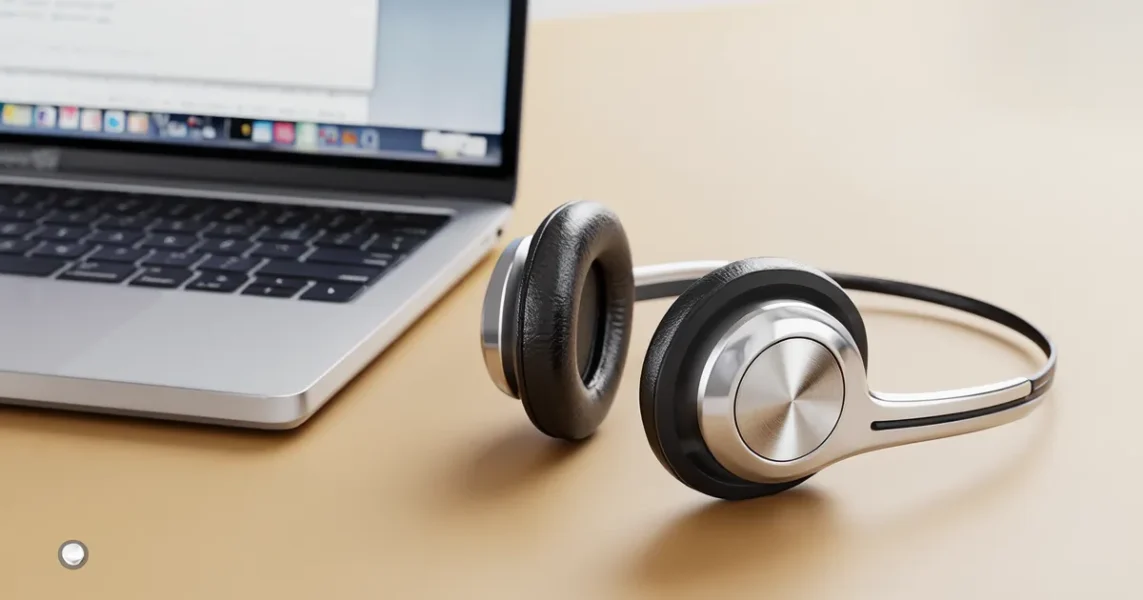
操作に慣れないうちは、ちょっとしたことでも不安になるものです。そんな時に、気軽に相談できる窓口があるメーカーを選ぶと、購入後もずっと安心です。
電話で丁寧に教えてくれるか確認しましょう
国内のパソコンメーカー(富士通やNECなど)には、シニア世代向けの専用相談窓口を設けているところが多くあります。購入前に「電話で使い方を教えてもらえますか?」と確認しておくと心強いです。
家に来てくれるサービスも
最初の設定やインターネットの接続などを、専門の人が家まで来て手伝ってくれるサービスもあります(有料の場合が多いです)。不安な方は、こうしたサービスがあるかもチェックしておきましょう。
2. インターネットの安全対策は大丈夫? 最初の設定が肝心です
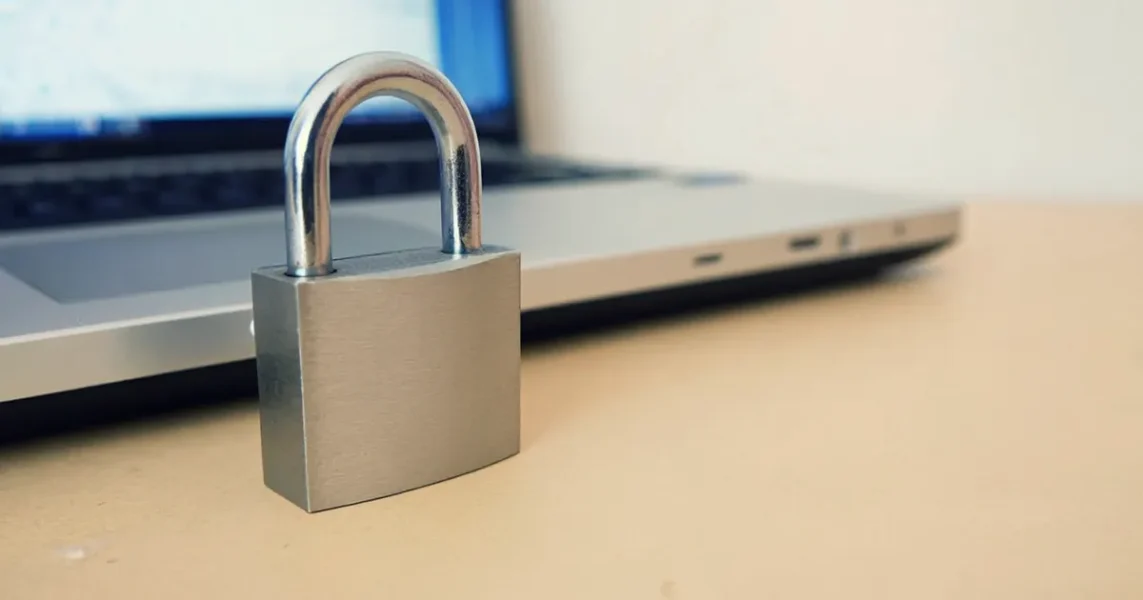
インターネットは便利ですが、安全に使うための準備が欠かせません。パソコンをウイルスなどから守るための対策を確認しましょう。
ウイルス対策は最初から入っているものが安心
悪質なウイルスや、偽物のサイトで個人情報を盗もうとする詐欺からパソコンを守るために、「ウイルス対策ソフト」は必須です。購入する時からこのソフトが入っているパソコンを選べば、難しい設定も不要で、すぐに安心してインターネットを始められます。

ウイルスバスター クラウド ダウンロード 1年3台版|セキュリティソフト pc ウイルス対策 ソフト ウイルス対策ソフト パソコン スマホ タブレット対応 送料無料 トレンドマイクロ 公式
3. これから先も長く使うために。性能と修理の保証を確認しましょう

パソコンは一度買うと、5年、10年と長く付き合う大切なパートナーになります。
少しだけ性能に余裕のあるものを選びましょう
買った時だけでなく、数年後も快適に使い続けるために、少しだけ性能に余裕のあるモデルを選ぶのがおすすめです。お店の人に「長く使いたいので、少し余裕のある性能のものが良いです」と伝えてみましょう。
「もしも」の故障に備えた保証もチェック
無料で修理してくれる期間(保証期間)がどのくらいあるか、確認しておきましょう。万が一の故障のときも、保証があれば慌てずにすみます。
4. 文字の入力はしやすい? 直接触れるものだから、使い心地を試しましょう
キーボードやマウスは、パソコンとあなたを繋ぐ大切な道具です。ご自身が「使いやすい」と感じるものを選びましょう。
キーボードの文字が見やすく、打ちやすいか
キーの一つひとつが大きく、文字が見やすいキーボードは、入力の負担を減らしてくれます。
「マウス」があった方が楽なことも
ノートパソコンには、手元で指を滑らせて操作する部分(タッチパッド)がありますが、「マウス」という道具を使った方が、矢印を正確に動かしやすいと感じる方も多いです。

エレコム 無線キーボード フルサイズ 無線 薄型フルキーボード メンブレン式 抗菌 ブラック Windows11 対応 TK-FDM110TKBK

マウス 有線 静音 有線マウス パソコンマウス 5ボタン 戻る進むボタン付き DPI切替 カウント数切り替え 800/1200/1600/2000 多ボタンマウス
5. 機能はたくさんあっても迷うだけ? 「シンプル」が一番です

最近のパソコンは機能が豊富ですが、使わない機能が多いと、かえって画面がごちゃごちゃして分かりにくくなってしまいます。
目的の操作がすぐにできるものを選びましょう
画面に必要なものだけが表示されている、すっきりとしたパソコンの方が、迷わずに操作できます。「クロームブック」のように、機能を絞ったシンプルなパソコンも人気です。
余計なソフトが少ないものを
最初から使わないソフトがたくさん入っていると、「これは何だろう?」と混乱の原因になります。できるだけ中身がシンプルなパソコンを選ぶのが、使いこなすための近道です。
パソコンとタブレット、どちらが高齢者に向いている?

「パソコンとタブレット、どちらが使いやすいのか?」という疑問を持つ方も多いでしょう。それぞれのメリット・デメリットを比較し、用途別に最適な選び方をご紹介します。
タブレットのメリット・デメリット
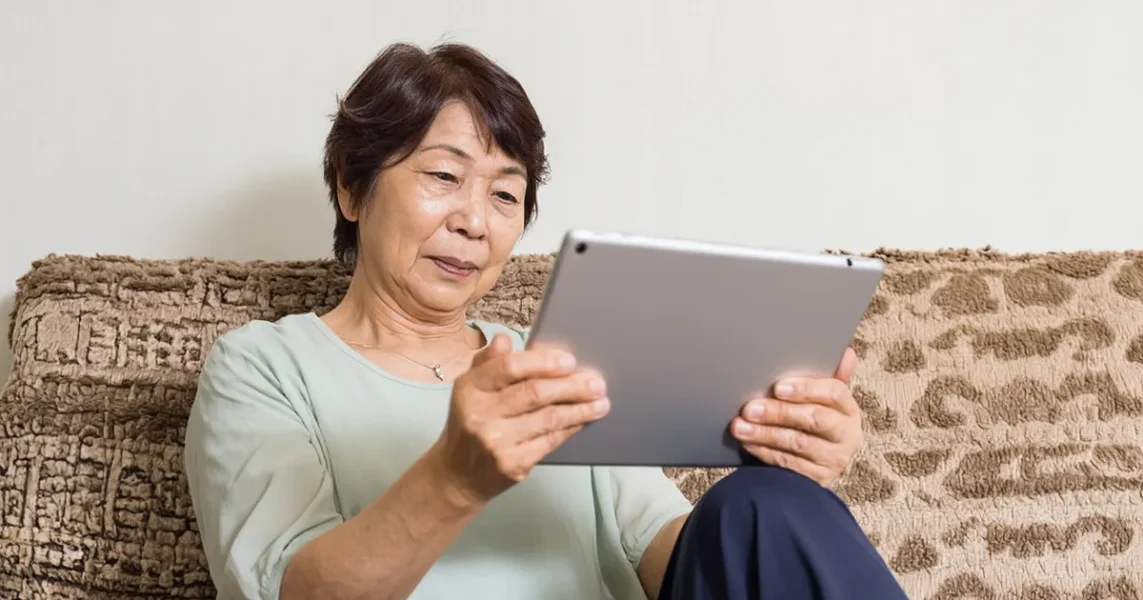
タブレットは、スマートフォンと同じ感覚で操作できるため、高齢者にも直感的に使いやすいデバイスです。以下のようなメリットとデメリットがあります。
タブレットのメリット
- タッチ操作ができるため、直感的に使える
- 軽量で持ち運びが簡単
- アプリが豊富で、動画視聴やビデオ通話が手軽
- バッテリーの持ちが良く、長時間使用できる
タブレットのデメリット
- 文字入力がしづらく、長文作成には向いていない
- 拡張性が低く、ソフトウェアのインストールに制限がある
- 画面が小さいモデルだと、細かい文字が見づらい
- パソコンに比べて処理能力が低いことが多い
パソコンのメリット・デメリット
パソコンは、文字入力や複数の作業を同時に行うのに適したデバイスです。長時間の作業や、専門的なソフトを使う場合に向いています。
パソコンのメリット
- キーボードとマウスが使えるため、文字入力がしやすい
- 処理能力が高く、複数の作業を同時に行える
- 大画面のモデルが多く、文字が見やすい
- ソフトウェアの種類が豊富で、用途に応じた活用が可能
パソコンのデメリット
- タブレットに比べてサイズが大きく、持ち運びに不向き
- 操作が複雑で、初心者には学習が必要
- バッテリー駆動時間が短く、コンセントが必要な場面が多い
- 価格が高めの傾向がある
用途別の最適な選び方
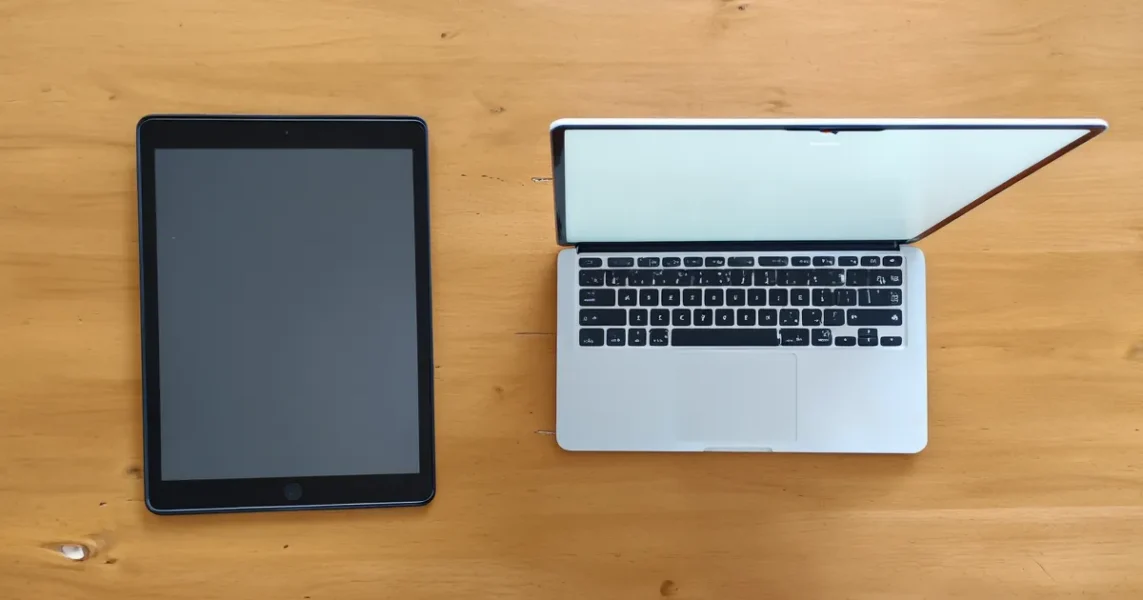
高齢者がデバイスを選ぶ際には、主な使用目的に応じて適したものを選ぶと良いでしょう。
どちらを選ぶべきか迷った場合は、「2in1タイプのパソコン」(キーボードを取り外してタブレットとしても使用可能)を検討するのも良い選択肢です。これにより、パソコンの利便性とタブレットの手軽さを両方活かすことができます。
 ポチップ
ポチップ

よくある質問(FAQ)
高齢の親でも使いこなせますか?
操作がシンプルな製品・サービスがほとんどです。導入時は家族が設定を手伝い、使い方を一緒に確認しておくと安心です。
費用はどのくらいかかりますか?
初期費用と月額料金の組み合わせが一般的です。記事内の料金比較を参考に、契約期間の縛りも含めて総コストで検討しましょう。
本人が見守られることを嫌がる場合はどうすればいいですか?
「監視」ではなく「安心のため」と伝え、カメラなし・センサー型などプライバシーに配慮したものから始めるのがおすすめです。
自治体の補助金・助成金は使えますか?
地域によっては見守り機器や緊急通報装置の助成・貸与制度があります。お住まいの自治体の高齢福祉窓口で確認してみましょう。
まとめ
高齢者向けのパソコン選びは、使いやすさ、視認性、サポート体制など、さまざまな要素を考慮する必要があります。本記事では、初心者にも優しいパソコンの選び方やおすすめモデル、タブレットとの違いについて詳しくご紹介しました。
購入する際には、ご自身の用途に合ったモデルを選び、長く快適に使えるようにしましょう。また、サポートが充実したメーカーのパソコンを選ぶことで、安心して使用することができます。